
インストール で modpack がバニラのワールドを上書きするのを防げます。
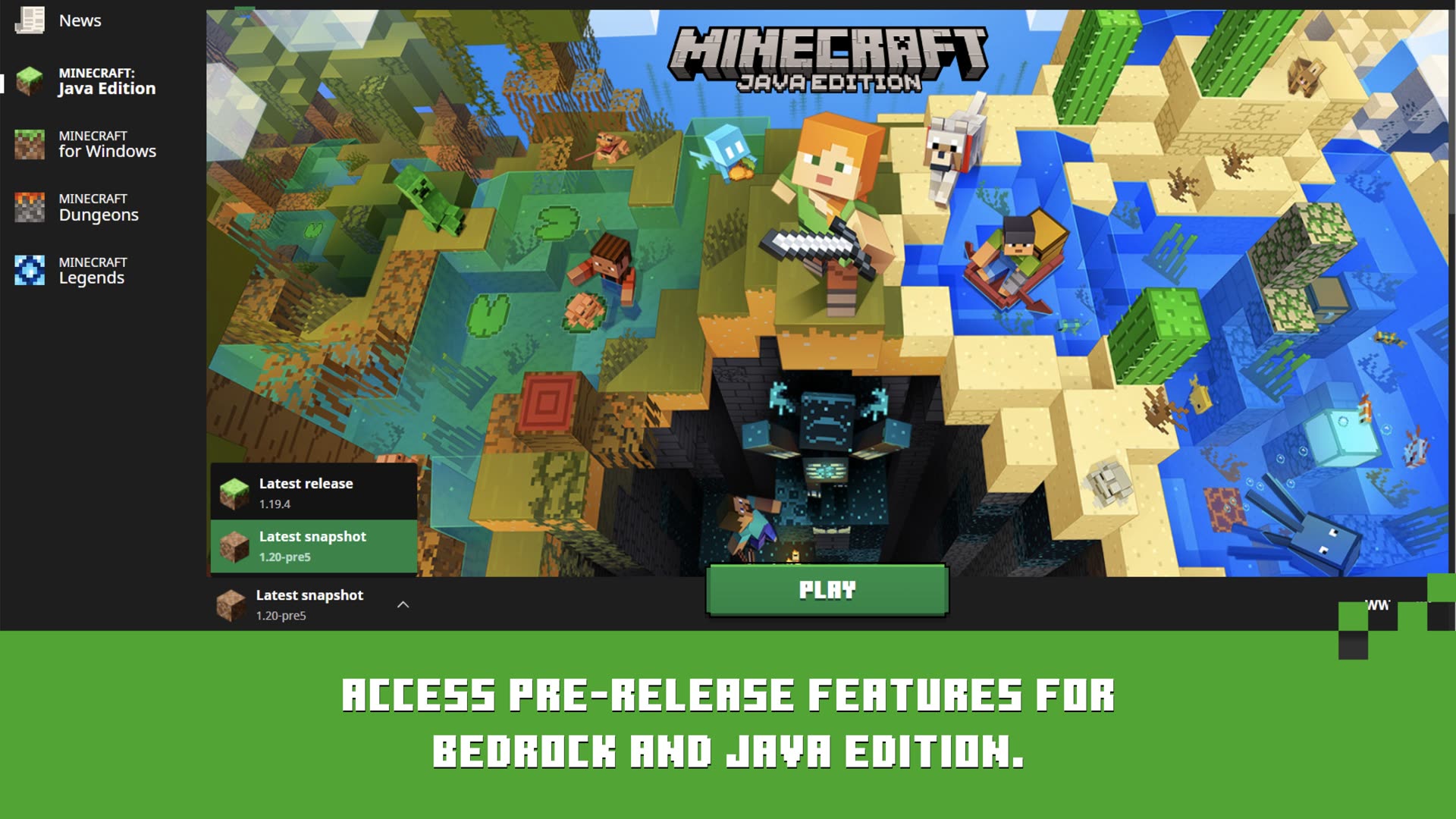
Java Edition タブでは、インストール はプロファイル一覧です。各行でバージョン、フォルダー、解像度、JVM 引数を固定できます。Latest release と Latest snapshot は上書きすべきでない特別な行です。
サバイバルを壊さないプロファイルを作成する
- Minecraft Launcher → Java Edition → インストール を開きます。
- Releases を有効にします。ワールドが壊れることを受け入れる場合のみ Snapshots を有効にしてください。
- 新しいインストール → 名前を付ける(例:
vanilla-1.21またはfabric-1.21.4). - 参照 新規 ゲームディレクトリ。modpack をデフォルトの
.minecraftそのフォルダーに大事なワールドがすでにある場合。 - 保存し、行を選択し、一度 Play してフォルダーを生成します。
Release 1.0 以前の歴史バージョンは、設定 → 歴史バージョンを表示するまで非表示です。Mojang と Wiki の両方が警告しています:古いバージョンは現行のセーブを破損させる可能性があります。別ディレクトリ、バックアップ、メインワールドでの実験は避けてください。
RAM ヒープヘルパー
ヒープはノート PC の表記 RAM ではなく、JVM に割り当てるメモリです。Mojang の 2026 年推奨 PC でもゲーム割り当てのデフォルトは約 4 GB 付近です。このヘルパーは意図的に控えめに設定しています。
インストールの JVM 引数にヒープを貼り付けます。例: -Xms2G -Xmx4G。正当な理由がない限り、Java 実行ファイルは同梱ランタイムのままにしてください。 壊れたカスタムパスは主なクラッシュ原因のひとつです。