
Installations से modpacks vanilla दुनियाँ निगल नहीं पाते।
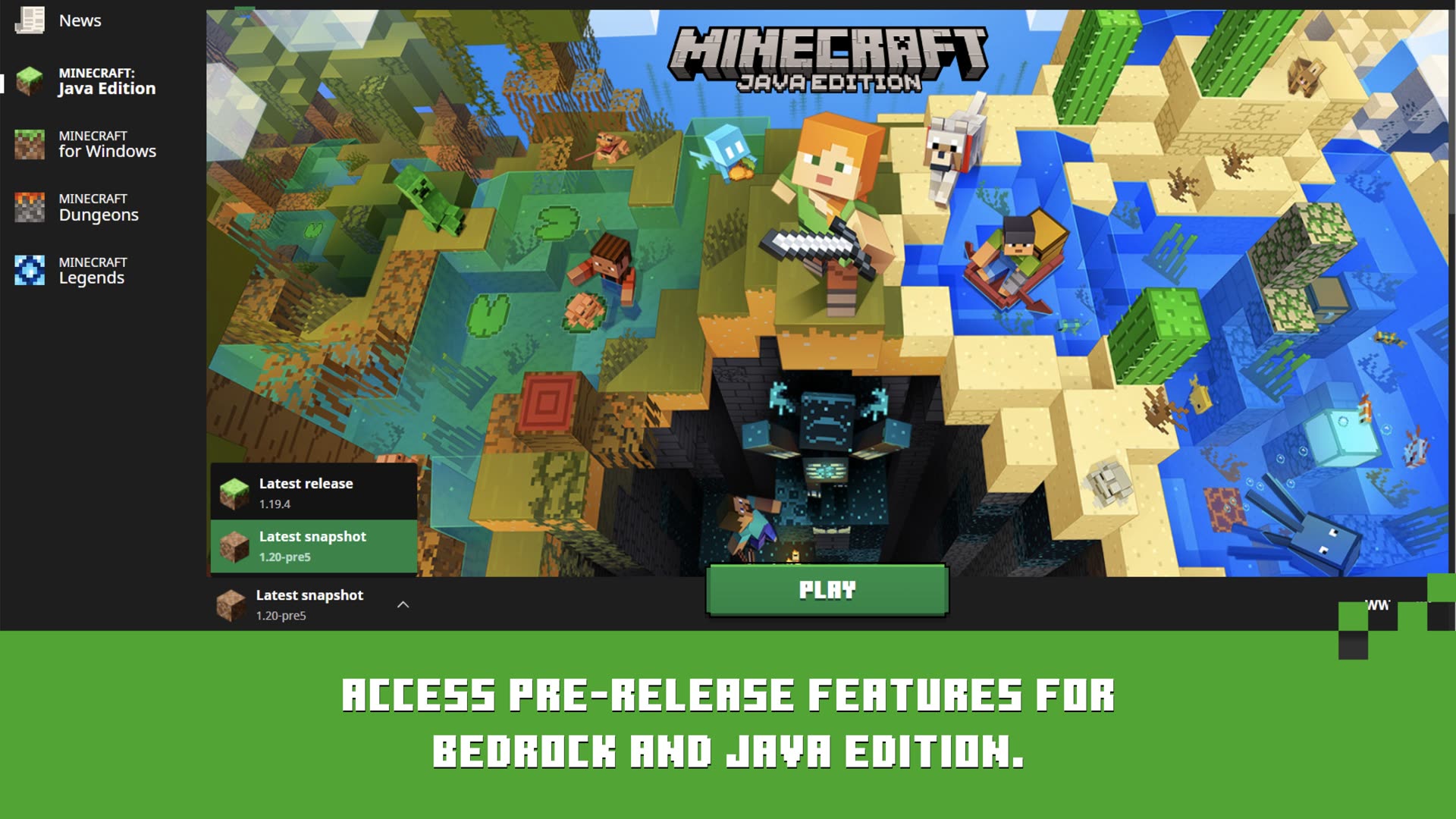
Java Edition tab पर Installations profile सूची है। हर row version, folder, resolution और JVM arguments पिन कर सकती है। Latest release और Latest snapshot विशेष rows हैं जिन्हें overwrite न करें।
ऐसी प्रोफ़ाइल बनाएँ जो survival बर्बाद न करे
- Minecraft Launcher → Java Edition → Installations खोलें।
- Releases चालू करें। Snapshots तभी चालू करें जब टूटी दुनियाँ स्वीकार हों।
- नया installation → नाम दें (उदाहरण के लिए
vanilla-1.21याfabric-1.21.4). - एक ब्राउज़ करें नया गेम directory। modpack को default पर point न करें
.minecraftअगर उस folder में पहले से वह world है जिसकी परवाह है। - Save करें, row select करें, folders बनाने के लिए एक बार Play।
Release 1.0 से पहले के historical संस्करण सेटिंग्स → show historical संस्करण तक छिपे रहते हैं। Mojang और Wiki दोनों चेतावनी देते हैं: पुराने संस्करण आधुनिक saves बिगाड़ सकते हैं। अलग directory, backups, मुख्य world पर प्रयोग नहीं।
RAM heap सहायक
Heap वह मेमोरी है जो आप JVM को देते हैं, laptop पर लिखी RAM नहीं। Mojang के 2026 अनुशंसित PC में भी गेम allocation लगभग 4 GB पर डिफ़ॉल्ट रहता है। यह helper जानबूझकर सावधान रहता है।
installation पर heap JVM arguments के रूप में paste करें, उदाहरण -Xms2G -Xmx4G। Java executable को bundled runtime पर ही रखें, जब तक ठोस कारण न हो। टूटे कस्टम paths crash का बड़ा कारण हैं।