
लॉन्चर इंस्टॉल करें, फिर गेम fetch होने दें।
ज़्यादातर “Minecraft इंस्टॉल किया और कुछ नहीं हुआ” रिपोर्टें — launcher तैयार है और edition अभी डाउनलोड नहीं हुआ। साइन-इन और पहला Play क्लिक असली install है।
आधिकारिक बाइनरी प्राप्त करें
उपयोग करें डाउनलोड मानचित्र। Discord लिंक से बदले हुए नाम वाला .exe न चलाएँ।
Microsoft से साइन इन करें
पहली स्क्रीन Xbox / Microsoft login है। ज़रूरत हो तो खाता बनाएँ। अब Mojang password field नहीं है।
बाएँ पैनल में गेम चुनें
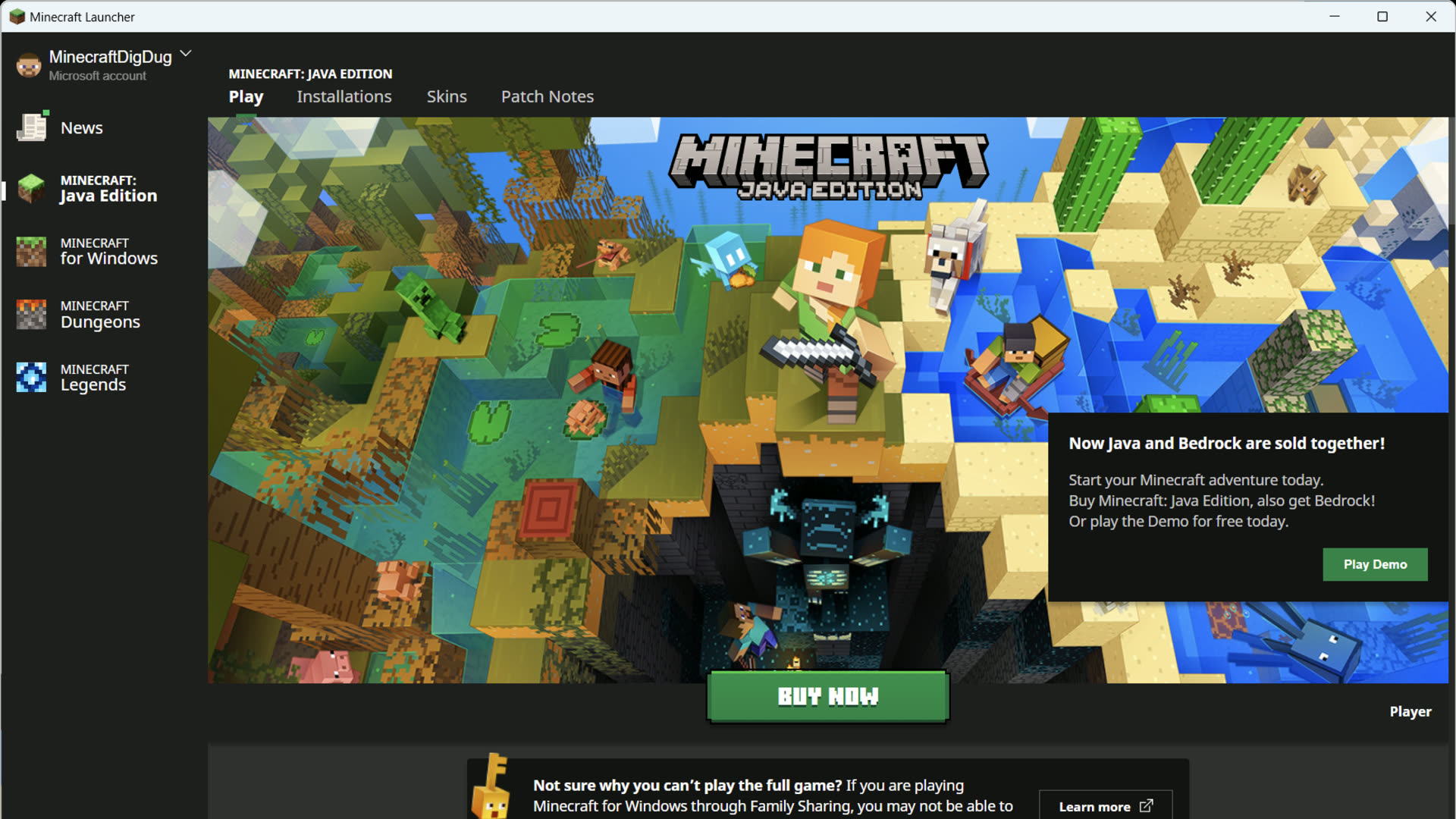
Java Edition, Bedrock Edition, Dungeons, या Legends। macOS और Linux पर Bedrock कहेगा कि यह इस डिवाइस पर playable नहीं है।
Play दबाएँ और प्रतीक्षा करें
पहला Java Edition लॉन्च गेम, assets और bundled Java रनटाइम डाउनलोड करता है। कुछ megabytes पर लंबा ठहराव आम है। hard fail नहीं — देखें विफल डाउनलोड.
अगर अभी भी पुराना unified launcher है
पुराने Minecraft Unified Launcher को अनइंस्टॉल करने पर Mojang का help article Windows 10 और नए के लिए है। सेटिंग्स → Apps में पुरानी entry नाम के नीचे Mojang दिखाती है। नया Store launcher अलग package है। duplicate तभी हटाएँ जब पता हो कौन सा अभी लॉन्च होता है। Mod folders की प्रतिलिपि चाहिए हो सकती है; Wiki चेतावनी देता है कि launcher मॉड हमेशा दोनों के बीच portable नहीं होते।
डेमो, स्वामित्व, या Game Pass
If the account does not own Java Edition, Play becomes a purchase button. Bedrock on Windows can offer a demo via Microsoft Store. Game Pass entitlements sometimes take a few minutes to appear बाद sign-in. Signing out of Store and Xbox, then back into both with the same account, is the fix Microsoft Q&A repeats — not a second launcher install.
फ़ाइलें कहाँ जाती हैं
Java Edition की working directory default है %appdata%\.minecraft Windows पर, ~/Library/Application Support/minecraft macOS पर, और ~/.minecraft Linux पर। उस folder में worlds, packs, logs और loader मॉड हैं। launcher “repair” के लिए हटाने से saves भी हट जाते हैं। अलग गेम डायरेक्टरी उपयोग करें मॉडपैक के लिए।