
安装启动器,然后让它下载游戏。
大多数「我安装了 Minecraft 却什么都没发生」的报告,其实是启动器已装好但版本尚未下载。登录和首次点击「开始游戏」才是真正的安装。
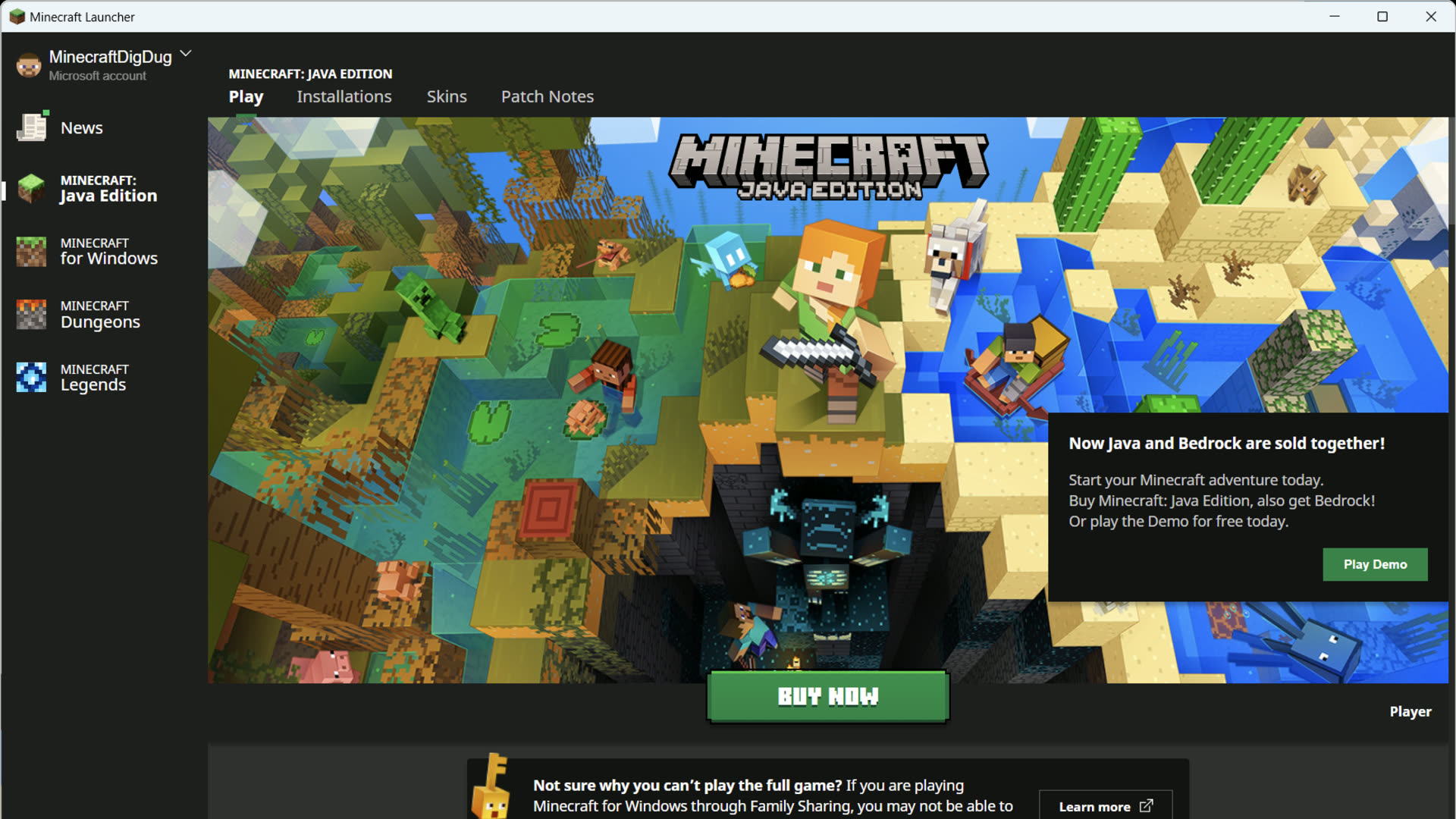
如果你仍在使用旧版统一启动器
Mojang 关于卸载旧版 Minecraft Unified Launcher 的帮助文章适用于 Windows 10 及更新版本。在「设置 → 应用」中,旧条目名称下显示 Mojang。新版 Store 启动器是不同软件包。确认哪个仍能启动后再卸载重复项。模组文件夹可能需要复制;Wiki 警告两种启动器之间的模组并不总能迁移。
试玩版、已购买或 Game Pass
If the account does not own Java Edition, Play becomes a purchase button. Bedrock on Windows can offer a demo via Microsoft Store. Game Pass entitlements sometimes take a few minutes to appear 之后 sign-in. Signing out of Store and Xbox, then back into both with the same account, is the fix Microsoft Q&A repeats — not a second 启动器 install.
文件存放位置
Java Edition 的工作目录默认为 %appdata%\.minecraft 在 Windows 上, ~/Library/Application Support/minecraft 在 macOS 上,以及 ~/.minecraft 在 Linux 上。该文件夹存放世界、资源包、日志和加载器模组。为「修复」启动器而删除它也会删掉存档。 使用独立的游戏目录 用于整合包。